やばいと話題のClaude Code!非エンジニアがアプリ開発や業務効率化で活用する方法
himakuro
himakuroブログ
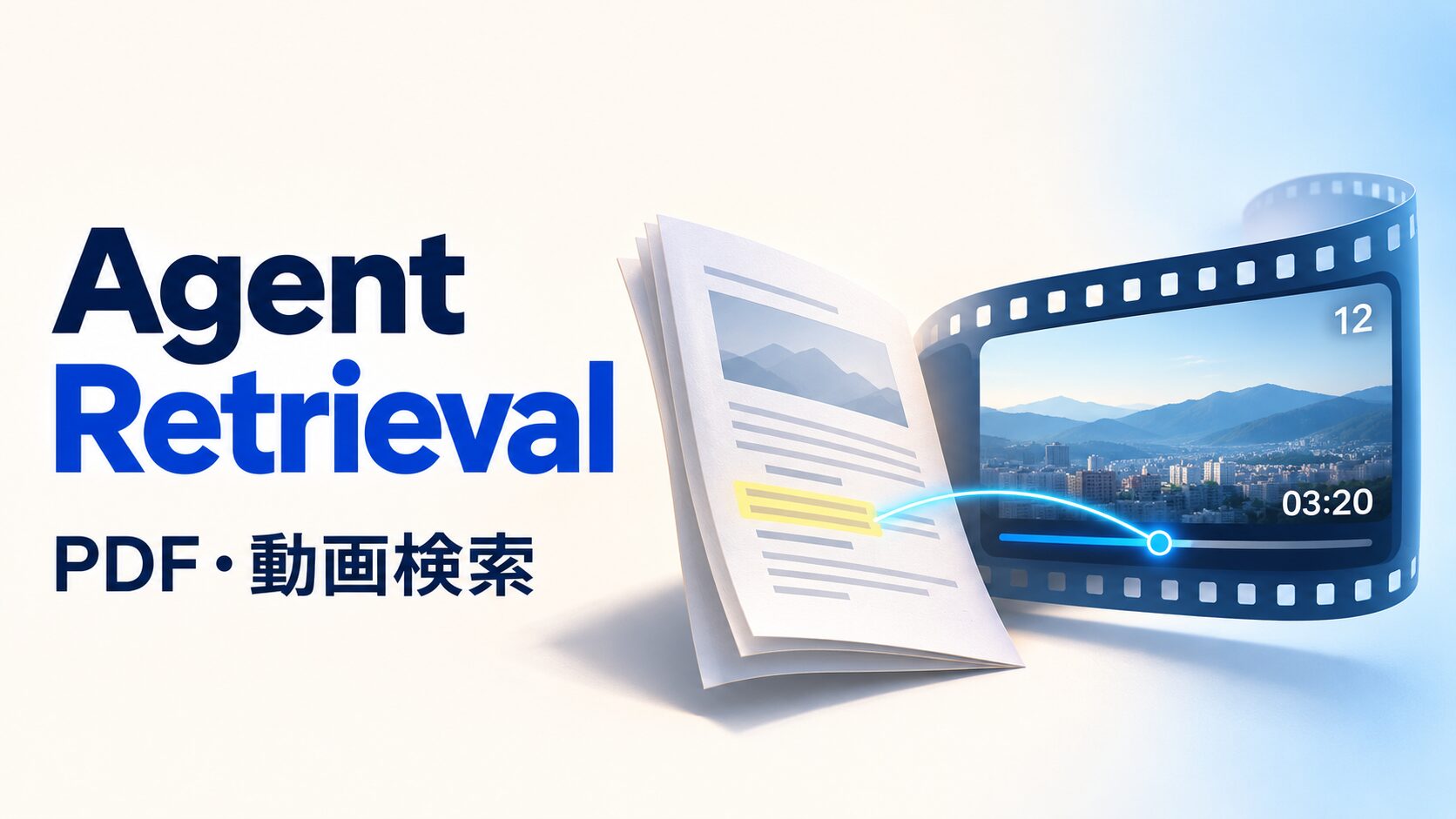
Google CloudのAgent Retrievalは、Cloud Storageに置いたPDFや動画を、自分のアプリから質問文で検索するための機能です。SearchDocuments APIを使うと、候補の抜粋と一緒に、PDFならページ範囲、動画なら該当区間の開始・終了時刻が返ります。
たとえば、操作マニュアルの表にある注記を探したり、勉強会の録画で登壇者が例外を説明した場面に戻ったりできます。この記事では、PDFと動画で何を探せるか、音声検索には何が必要か、個人開発ですぐ試せる3つの確認項目を整理します。検索結果の図は架空の例で、精度の実測結果ではありません。
これまでも資料をAIで検索することはできました。ただ、自分のアプリに組み込むとなると、PDFから文章を抜き出し、小さく区切り、言葉の意味を数値に変換し、元のページと結びつけて保存する必要があります。検索より、その前の準備に手がかかります。
今回Googleが紹介したのは、この前処理を請け負う仕組みと、準備済みの資料を探す SearchDocuments というAPIです。後者が返すのは完成した回答ではなく、質問に近い箇所と、その場所の情報です。ふだん使うGeminiのチャットに新しいボタンが増えた、という話ではありません。Googleの発表と実例を見る
たとえば、古い料金表と新しい料金表が両方あるとします。「追加料金はいくら?」に対し、検索は旧版の金額が書かれたページを正しく見つけるかもしれません。でも、読者に今の料金として紹介すれば誤りです。出典の場所が正しいことと、その出典が今も有効なことは別。
記事更新に使うなら、登録時に「最新版」「適用開始日」などを資料の属性として持たせ、検索時に対象を絞る設計が役に立ちます。編集画面には候補ページを表示し、金額の単位、注記、対象プランを原本で確認してから載せる。このひと手間は自動化しない方が安心です。
見たいのは、画面に料金表が映った場面か、登壇者が口頭で例外を説明した場面か。ここで設定が変わります。動画検索は標準では映像を対象にし、音声も対象にするには取り込み時に音声モードを有効にします。字幕を自分で用意する必要はありません。Google公式の動画検索サンプルでは、映像のみの場合と音声を含めた場合を比較できます。
動画編集なら、台本の言葉で自分の収録素材を探し、返ってきた時間帯だけ再生する使い方が考えられます。返るのは「ここからここまで」という候補区間。編集点がフレーム単位で決まるわけではないので、切り抜きの開始点は実際の音を聞いて決めます。
PDF | 操作ガイド.pdf → 12ページ
そのページを開き、表の欄外まで確認する。
録画 | 操作説明.mp4 → 03:20〜03:40
その20秒間を再生し、発言の前後を聞く。
いきなり全資料を入れるより、公開してよいPDFと自作の短い録画を各1本用意し、正解を先に控える方が評価しやすいです。文書と動画の検索用ストアは別々に作ります。以下は公式の測定値ではなく、導入判断に使えるテスト例です。
最初に見る指標は検索の速さではなく、上位3件のどれかを開いたら、人が正解を確認できたか。資料が数枚なら普通のPDF検索で足りるかもしれません。逆に、同じ資料群を何度も横断したり、字幕のない録画で繰り返し時間を失ったりしているなら、試す理由があります。
11月24日の案内では公開プレビューで、対象リージョンは米国東部の us-east4 と欧州の europe-west4。東京リージョンに保管する必要のある業務データは、最初の題材には向きません。取り込み処理にプレビュー期間中の追加料金はない一方、裏側の検索用コレクションは通常の課金対象です。試用後はデータストアだけでなくコレクションの削除も確認します。
AIの答えを信用できるか迷ったとき、要約をもう一度生成するより原本の該当箇所を一度開く方が早い。今回の機能が効くのは、まさにその「どこを開けばいい?」が面倒な場面です。
公式資料:対応形式・必要な権限・検索手順(Google Cloud) / 公開プレビューの対象地域・料金の注意点(Google Developers Blog)